テストメール配信履歴
テストメールの配信履歴です。
請求書の配信履歴は「請求書配信履歴」ボタンで確認することができます。
(→請求書配信履歴)
メニュー:請求書配信履歴>テストメール配信履歴をクリックしてください。

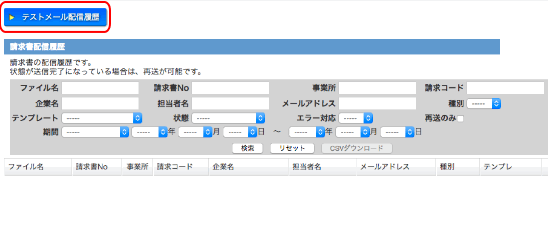
以下の画面は、テストメールの配信履歴です。
アクセス時は履歴が表示されていません。
検索をかけることで、検索条件に一致する履歴が表示されます。
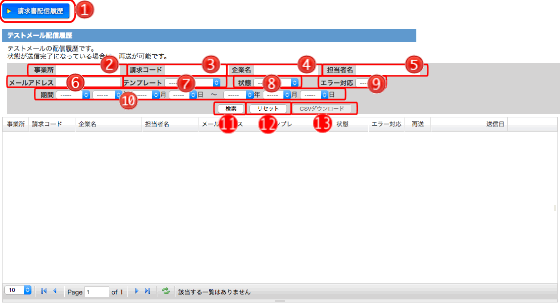
 [請求書配信履歴] [請求書配信履歴] |
請求書の配信履歴画面に切り替わります。 | |||||||||||||||
|---|---|---|---|---|---|---|---|---|---|---|---|---|---|---|---|---|
 事業所 事業所 |
検索したい事業所コードの全て、または一部を入力します。 | |||||||||||||||
 請求コード 請求コード |
検索したい請求コードの全て、または一部を入力します。 | |||||||||||||||
 企業名 企業名 |
検索したい企業名の全て、または一部を入力します。 | |||||||||||||||
 担当者名 担当者名 |
検索したい担当者名の全て、または一部を入力します。 | |||||||||||||||
 メールアドレス メールアドレス |
検索したいメールアドレスの全て、または一部を入力します。 | |||||||||||||||
 テンプレート テンプレート |
検索したいテンプレートを選択します。 | |||||||||||||||
 状態 状態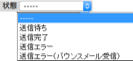
|
検索したいファイルの状態を選択します。
|
|||||||||||||||
 送信エラー対応 送信エラー対応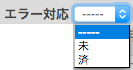
|
検索したい送信エラー対応の状態を選択します。
|
|||||||||||||||
 期間 期間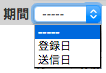
|
検索したい期間を選択します。
|
|||||||||||||||
 [検索] [検索] |
入力されたキーワードで履歴を検索します。 | |||||||||||||||
 [リセット] [リセット] |
検索状態をリセットします。 | |||||||||||||||
 [CSVダウンロード] [CSVダウンロード] |
入力されたキーワードで検索した履歴をCSVでダウンロードします。 |
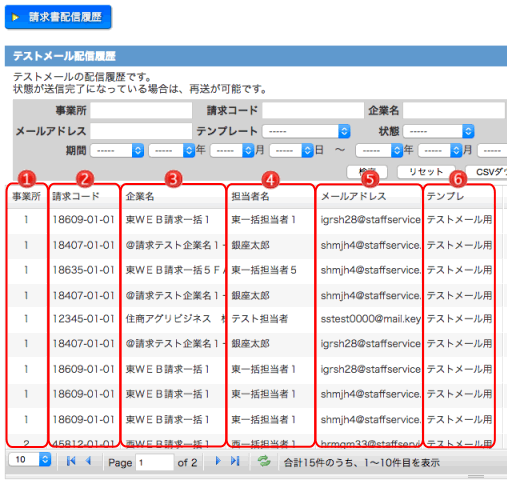
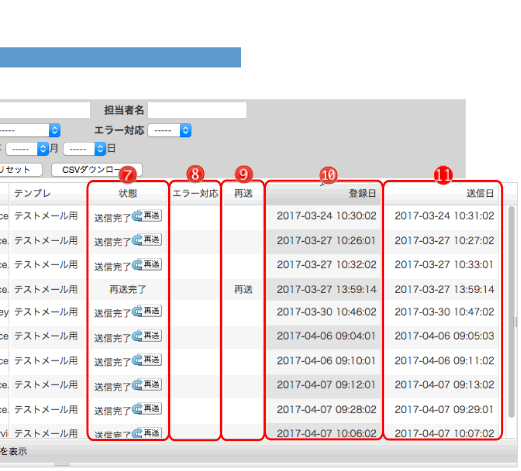
以下の画面は、検索結果が表示された状態のテストメール配信履歴です。
| 事務所 |
送付情報として関連付けられていた事業所コードです。 |
|---|---|
| 請求書コード |
送付情報として関連付けられていた請求コードです。 |
| 企業名 |
送付先の企業名です。 |
| 担当者名 |
送付先の担当者名です。 |
| メールアドレス |
送付先のメールアドレスです。 |
| テンプレ |
メールの送付時に使用したテンプレートの名称です。 |
| 状態 |
テストメールの現在の状態を示しています。 |
| エラー対応 |
エラーメールに対する対応状況のチェック欄です。 状態が「送信エラー」になっている場合のみ、プルダウンが表示されます。 |
| 再送 |
再送の履歴の場合は「再送」と表示されます。 |
| 登録日 |
テストメールの情報がトリガーファイルからシステムに登録された日時です。 |
| 送信日 |
テストメールがシステムから配信された日時です。 |
各項目のタイトル欄右にカーソルを宛てると「▼」が表示され、「▼」から各項目のプルダウンが表示されます。
プルダウン内のチェックボックスの付け外しで、各項目の表示・非表示を切り替えます。
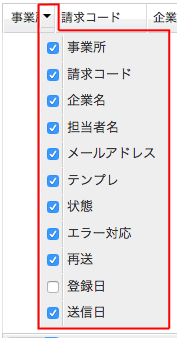
また、「再送」以外のタイトル欄を押すと、昇順・降順を切り替えます。

| ページ送り | |
|---|---|
 |
1ページに表示する一覧の件数を変更します。 |
 |
先頭ページに移動します。 |
 |
1ページ前に移動します。 |
 |
入力されたページに移動します。 |
 |
1ページ次に移動します。 |
 |
最終ページ に移動します。 |
 |
一覧画面を最新の状態に更新します。 |
再送について
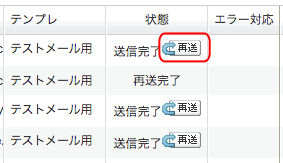
状態が「送信完了」となっているメールのみ、再送が可能です。
再送したいメールの「状態」欄にある[再送]ボタンを押すと、送信時と同じ内容で、
メールが再送されます。再送したメールの、再々送はできません。