請求書自動配信設定
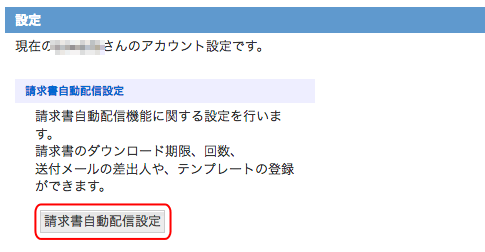
請求書の配信に関する設定画面です。
[請求書自動配信設定]ボタンをクリックしてください。
請求書配信時のFROMや返信先、テンプレートの登録や編集を行います。
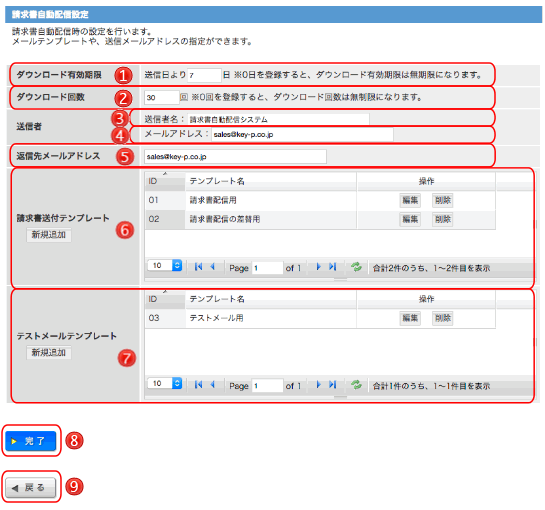
 ダウンロード有効期限 ダウンロード有効期限 |
送付する請求書ファイルのダウンロード有効期限を設定します。 送付日から設定した日数の間、請求書ファイルをダウンロードできます。 |
|---|---|
 ダウンロード回数 ダウンロード回数 |
送付する請求書ファイルのダウンロード回数を設定します。 |
 送信者:送信者名 送信者:送信者名 |
請求書配信メール、テストメールのFROMになる送信者名を設定します。 |
 送信者:メールアドレス 送信者:メールアドレス |
請求書配信メール、テストメールのFROMになるメールアドレスを設定します。 |
 返信先メールアドレス 返信先メールアドレス |
請求書配信メール、テストメールの返信先となるメールアドレスを設定します。 |
 請求書配信テンプレート 請求書配信テンプレート |
請求書ファイルを送る際のメールテンプレートの設定です |
 テストメールテンプレート テストメールテンプレート |
テストメールのメールテンプレートの設定です。 |
 [完了] [完了] |
入力した設定内容を保存します。 |
 [戻る] [戻る] |
内容を保存せずに、設定のメニュー画面に戻ります。 |
請求書テンプレートの新規追加と編集
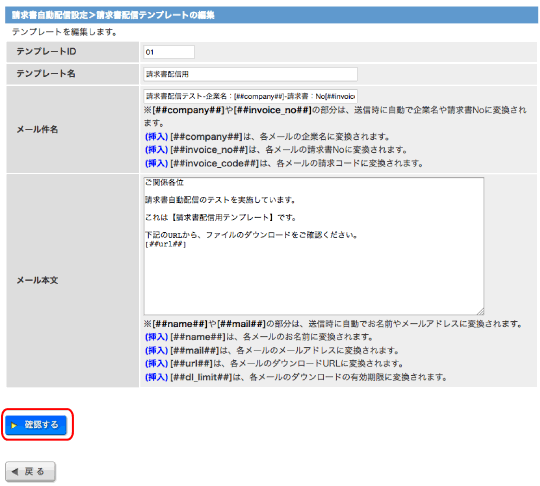
請求書ファイルを送付する際のメールテンプレートを追加(編集)します。
新しく追加する場合は[新規追加]ボタン、編集する場合は編集したいテンプレートを選び、
[編集]ボタンをクリックしてください。
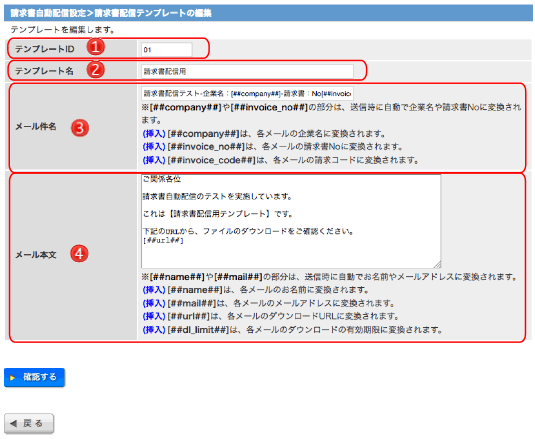
| テンプレートID |
請求書配信テンプレートのテンプレートIDを設定します。 送信時は、トリガーファイルのテンプレートIDと紐づく必要があります。 |
|---|---|
| テンプレート名 |
請求書配信テンプレートの名称です。 請求書の送付時には直接使用されません。テンプレートの管理用にお使いください。 |
| メール件名 |
請求書を送付する際のメールの件名(タイトル)になります。 |
| メール本文 |
請求書を送付する際のメール本文になります。 |
必要事項の入力が終わりましたら、[確認する]ボタンをクリックしてください。
テンプレートの確認画面へ遷移します。
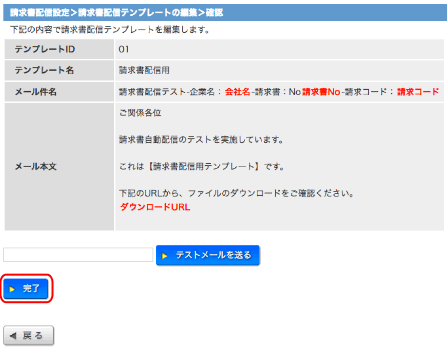
入力内容に間違いがなければ、[完了]ボタンをクリックしてください。
入力された内容でテンプレートの情報を保存します。
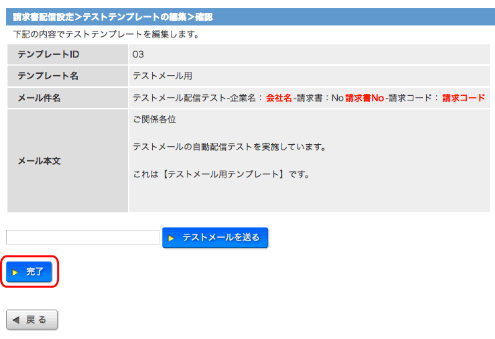
なお、確認画面では、入力した内容で実際にテストメールを送信できます。
(→テストメールの送信)
テストメールの新規追加と編集
テストメールを送付する際のメールテンプレートを追加(編集)します。
新しく追加する場合は[新規追加]ボタン、編集する場合は編集したいテンプレートを選び、
[編集]ボタンをクリックしてください。
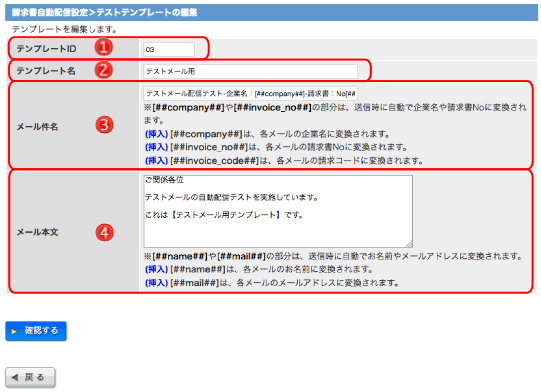
| テンプレートID |
テストメールテンプレートのテンプレートIDを設定します。 送信時は、トリガーファイルのテンプレートIDと紐づく必要があります。 |
|---|---|
| テンプレート名 |
テストメールのテンプレートの名称です。 テストメールの送付時には直接使用されません。テンプレートの管理用にお使いください。 |
| メール件名 |
テストメールを送付する際のメールの件名(タイトル)になります。 |
| メール本文 |
テストメールを送付する際のメール本文になります。 |
必要事項の入力が終わりましたら、[確認する]ボタンをクリックしてください。
テンプレートの確認画面へ遷移します。
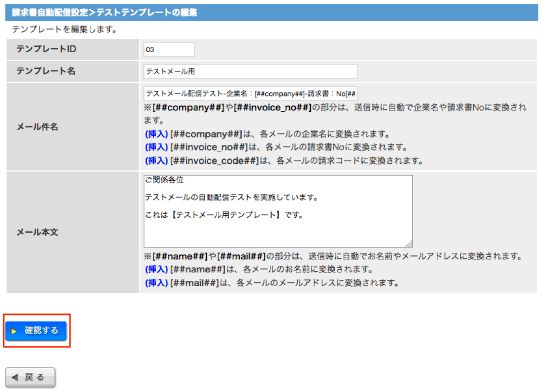
入力内容に間違いがなければ、[完了]ボタンをクリックしてください。
入力された内容でテンプレートの情報を保存します。
なお、確認画面では、入力した内容で実際にテストメールを送信できます。
(→テストメールの送信)
メールの件名について
請求書配信メール、テストメールの件名には置換文字を利用できます。
変換用の文字を挿入すると、各宛先の企業名、請求書No、請求コードに変換されます。

| 変換文字 |
メールの件名に入力すると、各宛先に合わせて変換します。 各変換文字の左にある(挿入)をクリックすると、メール件名に挿入されます。
|
|---|
メールの本文について
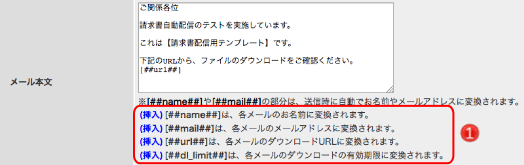
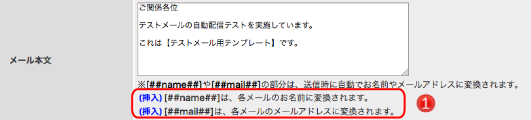
請求書配信メール、テストメールの本文には置換文字を利用できます。
変換用の文字を挿入すると、請求書のダウンロードに必要なURLや有効期限、
各宛先の企業名、請求書No、請求コードに変換されます。
[請求書配信テンプレート本文]
[テストメールテンプレート本文]
| 変換文字 |
メールの本文に入力すると、各宛先に合わせて変換します。 各変換文字の左にある(挿入)をクリックすると、メール本文に挿入されます。
|
|---|
テストメール(テンプレート確認メール)の送信について
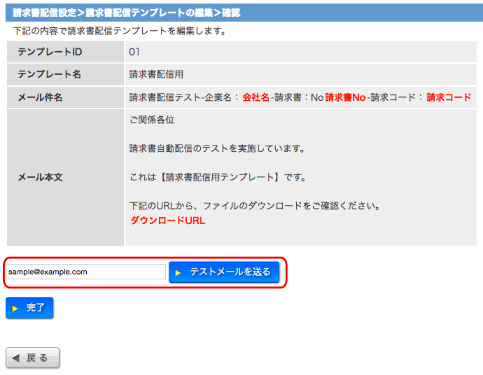
入力したテンプレートの内容を実際にメールで送信して、確認することが可能です。
各テンプレートの確認画面で、送り先のメールアドレスを入力し、[テストメールを送る]
ボタンをクリックしてください。
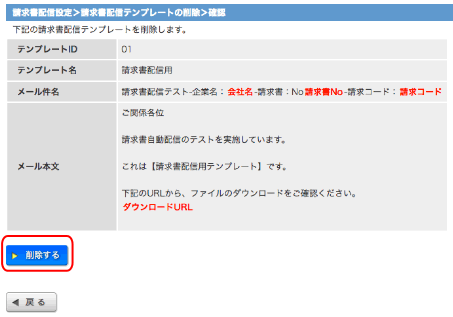
請求書テンプレート、テストメールテンプレートの削除
テンプレートを削除します。
削除したいテンプレートを選び[削除]ボタンをクリックしてください。
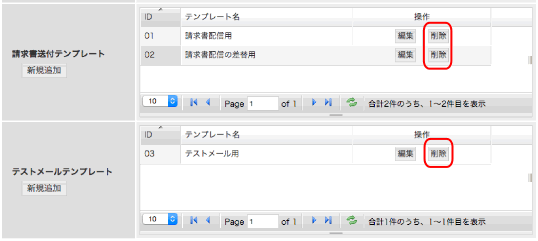
削除するテンプレートの内容に間違いがなければ、[削除する]ボタンをクリックして
ください。一度削除したテンプレートは元には戻せませんので、ご注意ください。