一斉配信
一斉配信では、宛先ファイルのインポートを使ったメールの一斉配信、一斉配信した履歴の確認、一斉配信で通知したファイルの配布停止をおこなうことができます。
※現在は日本語のみの対応となっており、他言語には対応しておりません。
メニュー:[一斉配信]をクリックしてください。

一斉配信履歴の確認
一斉配信一覧
一斉配信一覧では、今までに送信した一斉配信の履歴を一覧で閲覧することができます。
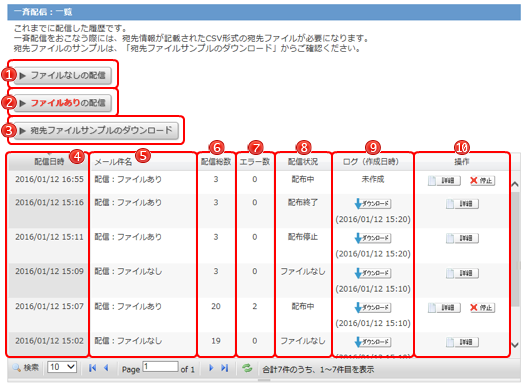
 [ファイルなしの配信]ボタン [ファイルなしの配信]ボタン |
ファイルなしの配信画面に遷移します。 (→ファイルなしの配信) |
|---|---|
 [ファイルありの配信]ボタン [ファイルありの配信]ボタン |
ファイルありの配信画面に遷移します。 (→ファイルありの配信) |
 [宛先ファイルサンプルの [宛先ファイルサンプルのダウンロード]ボタン |
配信時に必要な宛先ファイルのサンプルをダウンロードする画面に遷移します。 (→宛先ファイルサンプルのダウンロード) |
 配信日時 配信日時 |
配信の日時を表示します。 |
 メール件名 メール件名 |
配信のメール件名を表示します。 |
 配信総数 配信総数 |
配信した宛先の件数を表示します。 件数には、配信に失敗した宛先も含まれています。 |
 エラー数 エラー数 |
配信に失敗した宛先の件数を表示します。 宛先により配信失敗の情報を取得する時間に差が出る場合があります。 |
 配信状況 配信状況 |
配信状況をファイルなし・配布中・配布終了・配布停止の4つのステータスで表示します。 |
 ログ ログ |
配信の詳細をCSV形式のログファイルでダウンロードします。 ログファイルが作成されていない場合、[ダウンロード]ボタンは表示されません。 (→ログのダウンロード) |
![[詳細]ボタン](../../help-images/btn_detail.gif) |
配信の詳細画面を別ウィンドウで表示します。 (→一斉配信の詳細) |
![[停止]ボタン](../../help-images/icon_stop.gif) |
配信の配布停止画面に遷移します。 配布停止は、配信状況が「配布中」となっている配信のみ有効です。 (→一斉配信の配布停止) |
| 一覧表示 | |||||||||
|---|---|---|---|---|---|---|---|---|---|
 |
虫眼鏡アイコンで、検索フォームを開きます。
|
||||||||
 |
1ページに表示する一覧の件数を変更します。 | ||||||||
 |
先頭ページに移動します。 | ||||||||
 |
1ページ前に移動します。 | ||||||||
 |
入力されたページに移動します。 | ||||||||
 |
1ページ次に移動します。 | ||||||||
 |
最終ページに移動します。 | ||||||||
 |
一覧画面を最新の状態に更新します。 | ||||||||
ログのダウンロード
ログのダウンロードでは、配信の詳細をCSV形式のログファイルでダウンロードします。
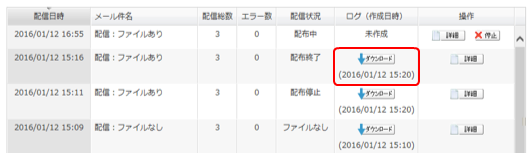
[ダウンロード]ボタンをクリックすると、ログファイルをダウロードします。
ログファイルが作成されていない場合、[ダウンロード]ボタンは表示されません。
ログファイルは、宛先のお名前・宛先のメールアドレス・1件目のファイル名・1件目のファイルダウンロード回数・1件目の最終ダウンロード日時・2件目のファイル名…(ファイル関連情報はファイルありの配信のみ記載)の順で記載されています。
一斉配信の詳細
一斉配信の詳細では、配信の詳細情報を表示します。
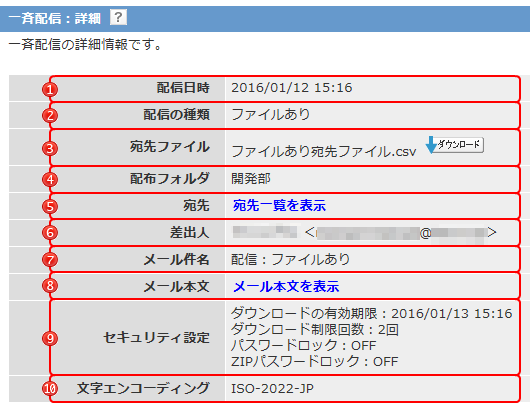
| 配信日時 |
配信の日時を表示します。 |
|---|---|
| 配信の種類 |
配信の種類(ファイルなし・ファイルあり)を表示します。 |
| 宛先ファイル |
インポートした宛先ファイルのファイル名を表示します。 ファイル名の横にある[ダウンロード]ボタンをクリックすると、インポートした宛先ファイルをダウンロードします。 配信中に宛先ファイルの保存に失敗した場合は、[ダウンロード]ボタンは表示されません。 |
| 配布フォルダ |
ファイルありの配信で選択したフォルダ名を表示します。 フォルダが削除された場合やフォルダへのアクセス権がない場合は、フォルダ名が表示されません。 |
| 宛先 |
宛先一覧画面に遷移します。(→宛先一覧) |
| 差出人 |
差出人の名前とメールアドレスを表示します。 |
| メール件名 |
メールの件名を表示します。 |
| メール本文 |
メール本文画面に遷移します。(→メール本文) |
| セキュリティ設定 |
ファイルありの配信で設定したセキュリティ設定(ダウンロード有効期限・ダウンロード制限回数・パスワードロック・ZIPパスワード)を表示します。 |
 文字エンコーディング 文字エンコーディング |
配信で設定したメールの文字エンコーディングを表示します。 |
宛先一覧
宛先一覧では、配信の宛先情報を一覧で表示します。
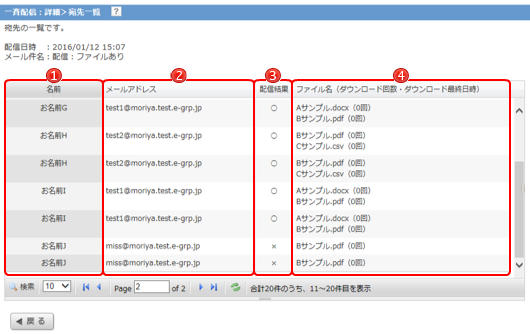
| 名前 |
宛先の名前を表示します。 |
|---|---|
| メールアドレス |
宛先のメールアドレスを表示します。 |
| 配信結果 |
宛先の配信結果を表示します。 成功の場合は「○」、失敗の場合は「×」になります。 宛先により配信失敗の情報を取得する時間に差が出る場合があります。 |
| ファイル名 |
ファイルありの配信で宛先に配布したファイル名、ダウンロード回数、ダウンロード最終日時を表示します。 |
メール本文
メール本文では、配信のメール本文を表示します。
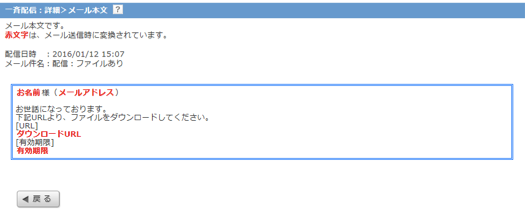
一斉配信の配布停止
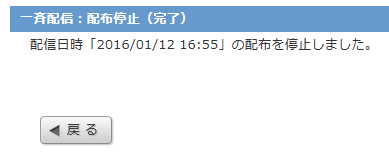
ファイルありの配信で通知したファイルの配布を停止する機能です。
配布停止は、配信状況が「配布中」となっている配信のみ有効です。
一斉配信一覧画面で、配布を停止したい配信の欄にある[停止]ボタンをクリックすると配布停止確認画面に遷移します。
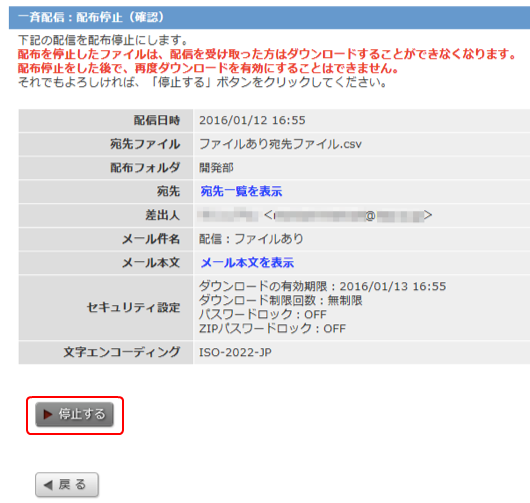
配布を停止すると、配信したメールに記載されているダウンロードURLからファイルをダウンロードすることができなくなります。
また、一度停止すると、再度ダウンロードURLを有効にすることはできません。
配信情報をご確認いただき、停止しても問題がない場合は[停止する]ボタンをクリックし、配布を停止できます。