一斉配信
ファイルなしの配信
ファイルなしの配信について
多くの宛先に一斉にメールを送信する機能です。
ファイルを配布することはできません。
一斉配信一覧画面で、[ファイルなしの配信]ボタンをクリックしてください。
![[ファイルなしの配信]ボタン](../../help-images/view/delivery_nofile.png)
ファイルなしの配信画面へ遷移します。
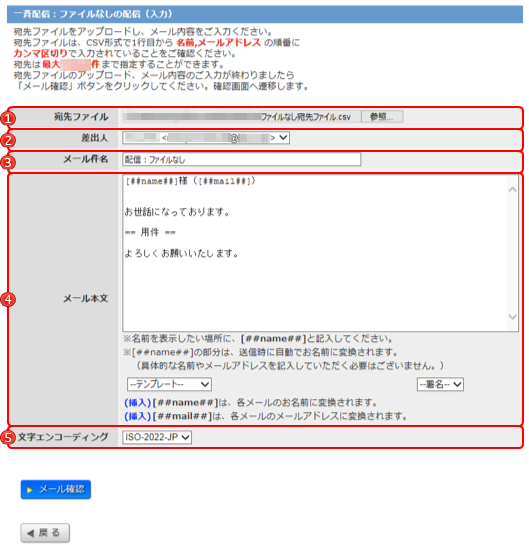
 宛先ファイル 宛先ファイル |
[選択]ボタンをクリックし、宛先情報が記されたCSVファイルをご選択ください。 一度インポートが完了した宛先ファイルを変更される場合は、「>>別の宛先ファイルをインポート」リンクをクリックし、新しい宛先ファイルをご選択ください。 宛先情報は新しい宛先ファイルの情報に上書きされ、以前にインポートした情報は削除されます。  宛先ファイルはCSV形式で、1行目から 名前,メールアドレス の順番に カンマ区切りでご入力ください。 ご契約内容により、1件の配信で送信できる人数は変化します。 (詳しくは、管理者へお問い合わせください。) 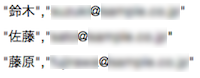
|
|---|---|
 差出人 差出人 |
送信者名や送信者のメールアドレスを変更することができます。 送信者の登録は、送信者設定(→送信者設定)でおこないます。 送信者設定機能が無効の場合は表示されません。 |
 メール件名 メール件名 |
メールの件名をご入力ください。 |
 メール本文 メール本文 |
メールの本文に必要事項をご入力ください。 (→メール本文について) |
 文字エンコーディング 文字エンコーディング |
送信するメールの文字エンコーディングを「ISO-2022-JP」または「UTF-8」からご選択ください。 |
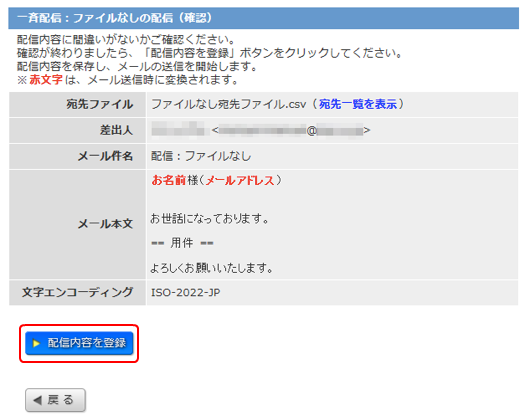
宛先ファイルをインポートし、項目を入力・選択した後、[メール確認]ボタンをクリックしてください。
ファイルなしの配信確認画面に遷移します。
インポートした宛先情報を確認する場合は、[宛先一覧を表示]をクリックすると宛先一覧画面に遷移します。(→宛先一覧について)
ご確認いただいた内容に問題がなければ、[配信内容を登録]ボタンをクリックしてください。
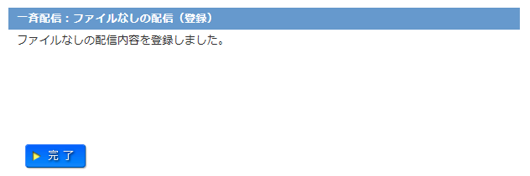
ファイルなしの配信登録完了画面に遷移します。
これで入力した配信内容の登録が完了し、宛先へ順次メールが配信されます。
メール本文について
メールの本文は、各宛先のお名前やメールアドレスを変換する変換文字を挿入することによって、効率的に作成することができます。
また、テンプレートや署名の挿入も可能です。
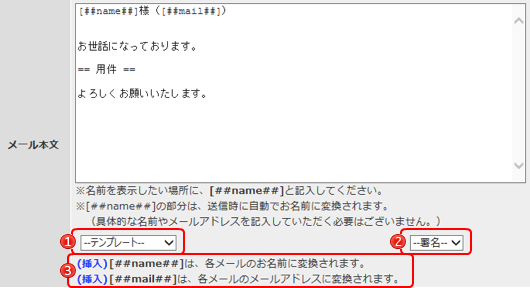
| テンプレート |
ご自身の作成したテンプレートを挿入します。 テンプレートをご選択いただくと、メール本文に挿入されます。 テンプレートを作成していない場合は表示されません。(→テンプレート) 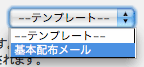
|
||||
|---|---|---|---|---|---|
| 署名 |
ご自身の作成した署名を挿入します。 署名をご選択いただくと、メール本文に挿入されます。 署名を作成していない場合は表示されません。(→署名) 
|
||||
| 変換文字 |
メールの本文に入力すると、各宛先に合わせて変換します。 各変換文字の左にある(挿入)をクリックすると、メール本文に挿入します。 
|
宛先一覧について
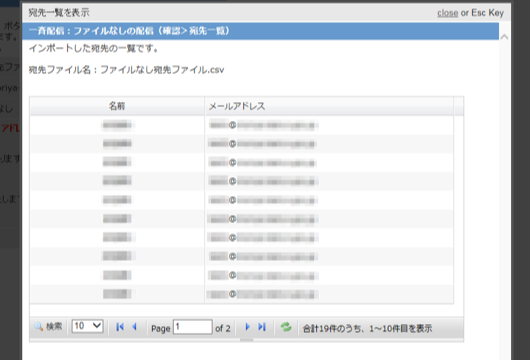
宛先一覧画面では、宛先ファイルからインポートした宛先情報を一覧で確認することができます。
| 一覧表示 | |||||||||
|---|---|---|---|---|---|---|---|---|---|
 |
虫眼鏡アイコンで、検索フォームを開きます。
|
||||||||
 |
1ページに表示する一覧の件数を変更します。 | ||||||||
 |
先頭ページに移動します。 | ||||||||
 |
1ページ前に移動します。 | ||||||||
 |
入力されたページに移動します。 | ||||||||
 |
1ページ次に移動します。 | ||||||||
 |
最終ページに移動します。 | ||||||||
 |
一覧画面を最新の状態に更新します。 | ||||||||